
Hub documentation
Tabby trên Spaces
Tabby trên Spaces
Tabby là trợ lý lập trình AI mã nguồn mở, tự lưu trữ. Với Tabby, mọi đội ngũ đều có thể dễ dàng thiết lập máy chủ hoàn thành mã do LLM hỗ trợ của riêng mình.
Trong hướng dẫn này, bạn sẽ học cách triển khai một instance Tabby của riêng mình và sử dụng nó để phát triển trực tiếp từ trang web Hugging Face.
Tabby Space đầu tiên của bạn
Trong phần này, bạn sẽ học cách triển khai một Tabby Space và sử dụng nó cho bản thân hoặc tổ chức của bạn.
Triển khai Tabby trên Spaces
Bạn có thể triển khai Tabby trên Spaces chỉ với vài cú nhấp chuột:

Bạn cần xác định Owner (tài khoản cá nhân của bạn hoặc một tổ chức), tên Space và Visibility. Để bảo mật api endpoint, chúng tôi sẽ cấu hình visibility là Private.

Bạn sẽ thấy Trạng thái xây dựng. Khi nó chuyển thành Đang chạy, Space của bạn đã sẵn sàng. Nếu bạn không thấy Tabby Swagger UI, hãy thử tải lại trang.

Nếu bạn muốn tùy chỉnh tiêu đề, emoji và màu sắc của space, hãy chuyển đến “Files and Versions” và chỉnh sửa metadata của tệp README.md.
URL Tabby Space của bạn
Khi Tabby đã chạy, với một liên kết space như https://hfproxy.pages.devm/spaces/TabbyML/tabby, URL trực tiếp sẽ là https://huggingface.co/proxy/tabbyml-tabby.hf.space. URL này cung cấp quyền truy cập vào một instance Tabby ổn định ở chế độ toàn màn hình và đóng vai trò là API endpoint cho các IDE/Editor Extensions để giao tiếp.
Kết nối VSCode Extension với backend của Space
- Cài đặt VSCode Extension.
- Mở tệp nằm tại
~/.tabby-client/agent/config.toml. Bỏ chú thích cả phần[server]và phần[server.requestHeaders].- Đặt endpoint thành Direct URL mà bạn đã tìm thấy ở bước trước, có dạng tương tự như
https://huggingface.co/proxy/UserName-SpaceName.hf.space. - Vì Space được đặt ở chế độ Private, việc cấu hình tiêu đề xác thực (authorization header) để truy cập endpoint là bắt buộc. Bạn có thể lấy token từ trang Access Tokens.
- Đặt endpoint thành Direct URL mà bạn đã tìm thấy ở bước trước, có dạng tương tự như

Bạn sẽ thấy biểu tượng ✓ cho thấy kết nối thành công.

Bạn đã hoàn tất việc thiết lập, giờ hãy tận hưởng tính năng tab!
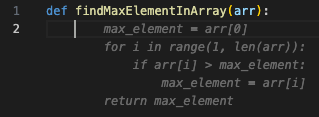
Bạn cũng có thể sử dụng các tiện ích mở rộng Tabby trong các IDE khác, chẳng hạn như JetBrains.
Phản hồi và hỗ trợ
Nếu bạn có đề xuất cải tiến hoặc cần hỗ trợ cụ thể, vui lòng tham gia cộng đồng Slack của Tabby hoặc liên hệ qua kho GitHub của Tabby.
Update on GitHub